


In quest’articolo vedremo come si fa a catturare l’immagine del desktop di Windows. L’operazione è davvero molto semplice, utilizzeremo degli shortcut da tastiera (delle scorciatoie da tastiera, cioè una combinazione di tasti) per catturare la schermata del Desktop, copiandola nella clipboard. La clipboard è una memoria di Windows per immagazzinare temporaneamente contenuti di vario tipo es. testo, immagini ecc.. Una volta copiata nella clipboard, l’immagine può essere incollata in un qualsiasi programma di disegno, va bene anche il semplice Paint di Windows, e salvata nel formato preferito.
Come si fa a catturare l’immagine del Desktop? Come si fa uno screenshot su Windows?

Catturare l’immagine del desktop di Windows
Per fare una fotografia del Desktop di Windows velocemente, cioè fare quello che viene definito uno screenshot, basta premere il tasto Stamp della tastiera. Se non sapete dove si trova il tasto Stamp della tastiera, guardate l’immagine in basso per avere un’idea (ovviamente il tasto Stamp si può trovare in posizioni differenti a seconda del tipo e modello di tastiera).
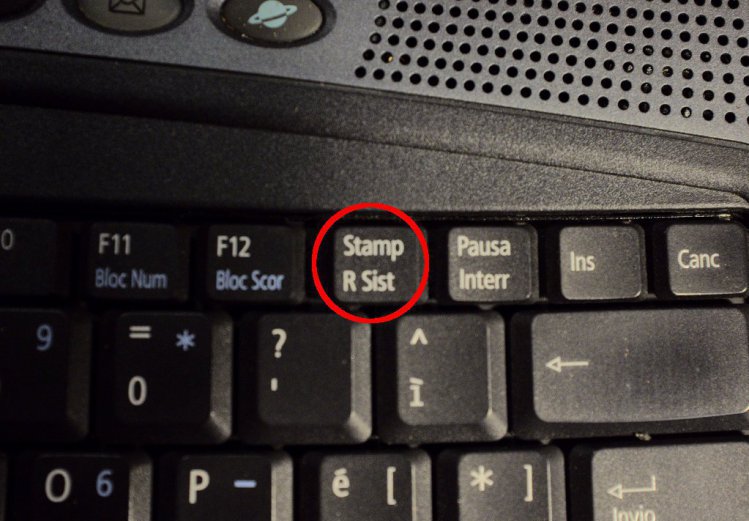
Alla pressione del tasto Stamp, viene copiata nella clipboard di Windows l’immagine del desktop. Basterà aprire un qualsiasi programma di disegno, come Paint di Windows, ed incollare l’immagine (digitare la combinazione di tasti Ctrl – v per incollare velocemente). A questo punto abbiamo tutto, non ci resta che salvare il lavoro nel formato che più ci aggrada.

Catturare l’immagine di una certa area del desktop di Windows
Altra tecnica molto utile è quella di catturare l’immagine, non dell’intero Desktop, ma solo di una certa zona. Un esempio su tutti è quello di fare uno screenshot solo di una finestra.
Niente di più semplice, basterà infatti cliccare sulla barra di stato delle finestra che si vuole catturare (in modo da metterla in primo piano) e poi premere la combinazione di tasti Alt – Stamp. In questo modo nella clipboard verrà copiata esclusivamente l’area occupata dalla finestra.


